职业写真怎么出图?
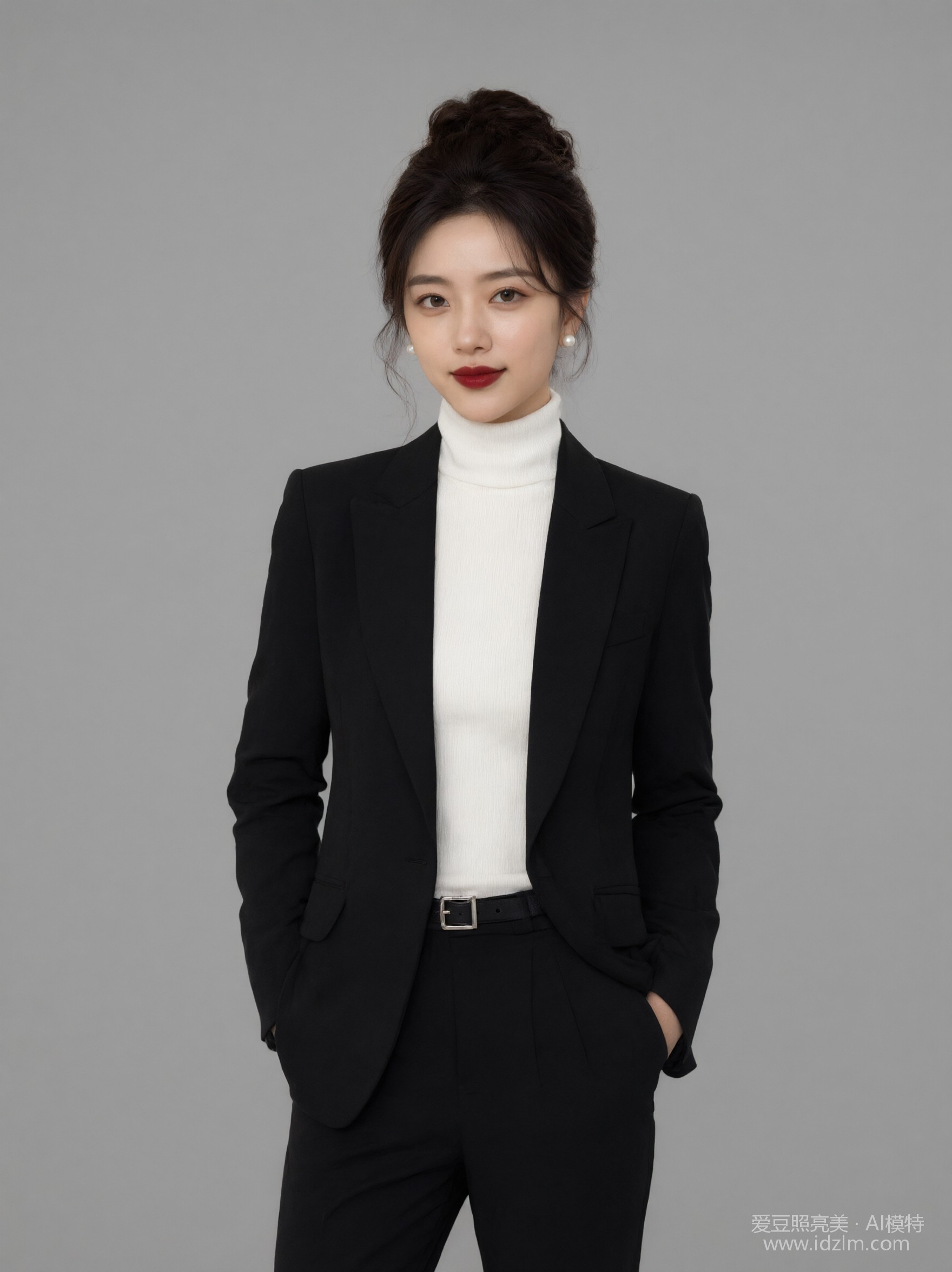
AI生成职业照 打造高级商务肖像的完整教程 姐妹们!今天来给大家分享一下如何用AI生成超专业的职业照和商务肖像照! 先看看效果: 一位穿着黑色修身西装外套搭配白色高领针织毛衣的女性,双手插兜,站在浅灰色背景前,整体呈现出干净利落、专业自信的气质。这种照片非常适合用于LinkedIn头像、公司官网介绍、简历配图等场景。 生成关键词(直接抄): 职业女性 / 黑色西装 / 白色高领毛衣 / 浅灰色背景 / 正面漫射光 / 浅景深 / 商务肖像 / 专业摄影棚 / 黑白灰配色 / 简洁背景 出图小技巧: 1. 服装描述要具体 不要只写穿西装,要写黑色修身西装外套,内搭白色高领针织毛衣。细节越具体,AI生成的效果越精准。西装的剪裁、毛衣的纹理都要描述清楚。 2. 姿势描述要自然 双手插在裤袋中比站着更有画面感。可以加入姿态自然放松、展现出专业自信的气质这样的描述,让AI理解你想要的情绪氛围。 3. 光线描述很关键 柔和的正面漫射光是职业照的灵魂。这种光线均匀照亮人物,不会产生明显的阴影,让人物面部更加柔和自然。比暖光、冷光这些模糊的描述高级很多。 4. 背景选择决定风格 浅灰色纯色背景是最经典的选择,简洁专业,不会分散注意力。如果你想尝试其他风格,也可以换成浅蓝色、米白色等柔和色调。 5. 景深控制氛围感 加上浅景深可以让背景微微虚化,突出主体人物。但职业照不需要太强烈的虚化效果,保持背景清晰可见即可。 6. 细节装饰加分 耳钉、皮带扣环这些小细节不要遗漏。它们虽然不起眼,但能让整体画面更加真实、有质感。 推荐参数设置: 模型选择:选择擅长人像生成的模型 提示词权重:人物服装描述权重可以稍微调高 负面提示词:添加模糊、变形、多余肢体、背景杂乱等 进阶玩法: 可以尝试不同的西装颜色,如深蓝色、深灰色 内搭可以换成衬衫、针织衫等不同款式 背景可以加入一些模糊的办公室元素 光线可以调整为侧光,增加立体感 注意事项: 避免在提示词中描述人物的具体面部特征,AI生成的面部已经足够自然 不要添加图片中的文字描述 保持提示词的简洁性,不要堆砌太多无关描述 #职业照 #AI职业照 #商务肖像 #AI写真 #职场女性 #LinkedIn头像 #简历照片 #AI生成 #职业形象照 #商务写真